

Bigscreen / Kom i gang
Kom i gang med Bigscreen
Fra installasjon til første kamp på en kvarters tid. Spørsmål om regler og bruk står også under Hjelp i programmet, med søk.
Installere
-
Last ned riktig fil
Hent installasjonsprogrammet fra lenken klubben har fått fra Stormsoft (den ferdige versjonen fra desember på Bigscreen-siden). Vanlige PC-er (Intel og AMD) bruker x64; PC-er med ARM-prosessor, som Snapdragon, bruker ARM. Er du usikker, velger du x64.
-
Kjør installasjonsprogrammet
Dobbeltklikk på filen. Viser Windows «Windows beskyttet PCen», trykker du «Mer informasjon» og «Kjør likevel»; utgiveren skal være Hermes AS. Velg Installer for alle brukere på klubbens PC, eller bare for meg hvis du ikke har administratorrettigheter.
-
Velg datamappe
Lag, spillere, bilder, kamper og innstillinger lagres i en egen mappe, som blir liggende ved nye versjoner. Forslaget er Dokumenter\Bigscreen. Synkroniseres Dokumenter med OneDrive, blir dataene sikkerhetskopiert; på en PC uten nett i hallen kan en mappe som C:\Bigscreen være bedre.
-
Første oppstart
Velg Start med BLNO for å få alle lagene i ligaen med spillere, logoer, bilder, tabell og terminliste, eller Start tomt for å legge inn alt selv. Velg hjemmelaget, og la gjerne «Legg inn noen demokamper» stå på, så finnes det kamper og statistikk å se på med en gang.
Koble til storskjermen
Koble storskjermen eller projektoren til PC-en, og velg Utvid skjermene i Windows (Windows + P). Under Innstillinger → Storskjerm velger du hvilken skjerm som er storskjermen. Med Prøv vises Stormsoft-logoen der, så du ser at det er riktig.
Under Innstillinger velger du også hva storskjermen skal vise: dommertegn, poeng med spillerbilde, spillerkort, timeout med nedtelling og toppscorere.
Før kampen
Gå til Kamp. Hjemmelaget er valgt, og neste motstander fra terminlisten er foreslått som bortelag. Kryss av spillerne som skal spille, velg head coach for hvert lag, og trykk Start kamp.
Mangler et lag spillere, trykker du Lim inn spillere og limer inn lagoppstillingen fra basket.no, Min Basket eller klubbens nettside. Navn, nummer og bilde kan også rettes direkte i kampoppsettet.
Under kampen
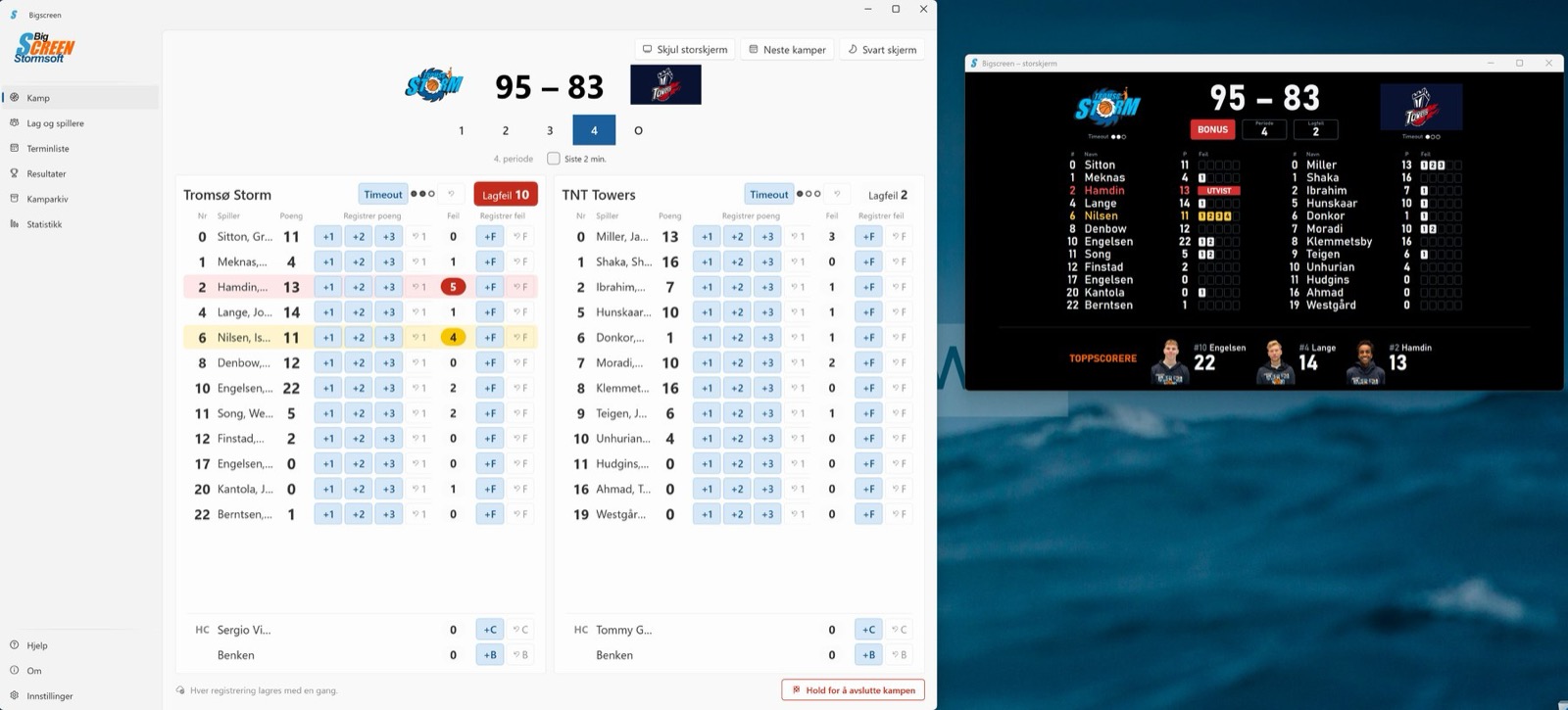
| Periode | Hold inne 1, 2, 3, 4 eller O (ekstraomgang) et halvt sekund. Det korte holdet hindrer at perioden byttes ved et uhell. Det samme gjelder «Ny ekstraomgang». |
| Poeng | +1, +2 eller +3 på spilleren. Angre-knappen trekker fra ett poeng i perioden som er valgt. |
| Feil | +F på spilleren. Feilen er registrert med en gang; velg feiltypen, så viser storskjermen dommertegnet. Gult er fire feil, rødt er utvist. |
| Lagfeil | Telles av seg selv. Etter fjerde lagfeil klikker du på lagfeilboksen når ballen er i spill igjen, så vises BONUS. |
| Timeout | «Timeout» øverst til høyre, og velg laget. Storskjermen teller ned ett minutt. Er timeouten over før tiden, trykker du på den samme knappen, som da heter «Avslutt timeout». I fjerde periode krysser du av for «Siste 2 min.» når klokka viser 2:00. |
| Spillerkort | Klikk på spillernavnet for å vise spillerens statistikk på storskjermen. |
| Storskjermen | Storskjermvinduet lukkes med krysset. Før og etter kampen står også knappene for å vise, skjule og lukke storskjermen, svart skjerm og de neste hjemmekampene. |
Alt lagres med en gang. Lukkes programmet midt i en kamp, kan du fortsette neste gang.
Etter kampen
Hold inne Hold for å avslutte kampen nederst til høyre i halvannet sekund. Kampen lagres i Kamparkiv med resultat per periode og poeng og feil per spiller, og den kommer med i Statistikk. Etterpå kan det angres i noen sekunder.
Lurer du på noe?
Under Hjelp i programmet står spørsmål og svar om både regler og bruk, med søk. Programmet er gratis og har ingen brukerstøtte, men vi tar gjerne imot tips og ønsker.